Cómo instalar Claude Cowork en Windows: guía paso a paso para el agente de IA que trabaja por ti
Claude Cowork ya está en Windows y puede hacer tareas complejas por ti mientras tú te tomas un café. Aquí te explico cómo instalarlo, qué necesitas y qué puede (y no puede) hacer.

Imagínate que le mandas un mensaje a tu computadora diciendo “arma el reporte de ventas con los archivos de esta carpeta” y cuando regresas del baño ya está listo. Eso, más o menos, es lo que promete Claude Cowork: el agente de escritorio de Anthropic que en enero de 2026 llegó en research preview y que desde febrero ya corre en Windows.
No es magia. No es perfecta. Pero tampoco es hype vacío. Si tienes suscripción de paga en Claude, ya puedes instalarlo hoy. Aquí te explico todo.
Qué es Claude Cowork (y por qué importa)
Cowork nació porque los desarrolladores que ya usaban Claude Code empezaron a usarlo para todo menos código: reportes, presentaciones, organizar carpetas, redactar correos. Anthropic vio eso y dijo “bueno, hagamos una versión para los que no programan”.
La idea central es que Claude pueda acceder a tus carpetas locales, ejecutar tareas en múltiples pasos y entregar resultados concretos sin que tú estés pegado a la pantalla. Conecta con Chrome, puede generar Excel con fórmulas reales, armar PowerPoints, organizar archivos y ejecutar tareas programadas.
Lo más importante: no es solo un chatbot con más contexto. Es un agente que toma decisiones y actúa. La diferencia es que en vez de decirte “aquí está el código para hacer X”, lo hace directamente.
Ya hablamos de los agentes de IA en general cuando Claude sacó su propio OpenClaw: ahora mandas tareas desde el celular y tu PC las ejecuta, pero Cowork es el primer producto de Anthropic diseñado específicamente para trabajo de oficina.
Requisitos antes de empezar
Antes de emocionarte demasiado, verifica que tu setup cumple con esto:
| Requisito | Detalle |
|---|---|
| Sistema operativo | Windows 10 (build 19041+) o Windows 11 |
| Arquitectura | x64 ÚNICAMENTE (Intel/AMD) |
| ARM64 | No soportado (Surface Pro X, Snapdragon laptops: fuera) |
| RAM | 8 GB mínimo, 16 GB recomendado para tareas pesadas |
| Suscripción | Pro, Max, Team o Enterprise (no funciona en free) |
| Conexión | Internet activa mientras trabaja |
El punto crítico: si tienes una laptop con procesador Snapdragon o ARM, Cowork no corre. Todavía. Según un issue abierto en GitHub de Anthropic, el soporte para Windows ARM64 sigue en desarrollo. Si tienes una Surface Pro X o cualquier laptop con Qualcomm adentro, por ahora te quedas esperando.
Y sí, necesitas suscripción de paga. El plan Pro ronda los 20 dólares al mes. No hay versión gratuita de Cowork.
Paso a paso: instalación en Windows
Paso 1: Descargar el instalador
Ve directo a claude.com/download y descarga la versión para Windows. El instalador pesa alrededor de 7 MB, lo cual es básicamente nada. Cuando lo ejecutas, él solo descarga el resto de los archivos necesarios, así que necesitas internet activa durante el proceso.
Paso 2: Ejecutar el setup
Abre el archivo .exe que bajaste. El instalador hace su rollo solo: descarga dependencias, configura todo en segundo plano. No es como instalar software pesado de antes donde te tardabas media hora. En unos minutos está listo.
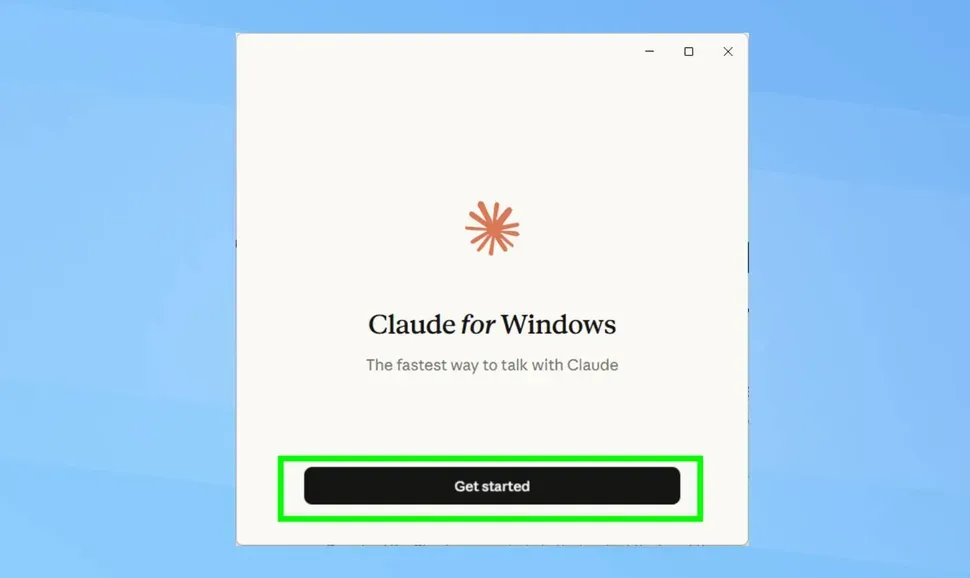
Paso 3: Dar click en “Get Started”
Cuando termine la instalación, aparece la pantalla de bienvenida. Le das click en “Get Started” y arranca el proceso de configuración inicial.
Paso 4: Iniciar sesión
Aquí viene el filtro: necesitas cuenta de pago. Puedes iniciar sesión con tu cuenta de Claude o con Google. Si tienes Pro o Max, entras sin problema. Si tienes cuenta gratuita, verás que la opción de Cowork no aparece disponible.
Paso 5: Configurar preferencias
Te van a preguntar si quieres:
- Un shortcut de teclado para abrir Claude rápido desde cualquier parte
- Un lanzador desde la barra de tareas (como cuando minimizas al system tray)
Activa los que quieras y dale continuar.
Paso 6: Activar la pestaña Cowork
Una vez adentro de la app, arriba del chat verás las pestañas de modos: Chat y Cowork. Por default abre en Chat, que es la versión normal del chatbot. Para usar el agente, haz click en la pestaña Cowork y ahí empieza la magia.
Qué puede hacer Cowork (con ejemplos reales)
Una vez activado, le das acceso a las carpetas que quieras y le describes la tarea en lenguaje natural. Algunos casos de uso que ya se están usando:
- “Arma un reporte de gastos con los PDFs de esta carpeta y ponlos en Excel con totales por categoría”
- “Lee estas notas y escribe un borrador de propuesta en Word”
- “Organiza todos los archivos de descargas por tipo y fecha”
- “Revisa estos correos guardados y suma los pendientes más urgentes”
Lo que no puede hacer todavía en Windows: control directo del mouse y teclado (computer use). Esa función, donde Claude literalmente mueve el cursor y clickea cosas, sigue siendo exclusiva de macOS por ahora. En Windows puede trabajar con archivos y apps que tengas abiertas en Chrome, pero no controla toda la interfaz gráfica de tu compu.
Lo que debes saber antes de usarlo
La app debe quedarse abierta. Si minimizas Claude o apagas la pantalla mientras está trabajando, la tarea se detiene. No es como enviar algo a la nube y que lo procese en un servidor: todo pasa en tu máquina, en tiempo real.
No sincroniza con web ni móvil. Lo que haces en Cowork en tu Windows no aparece en claude.ai desde el browser ni en la app del celular. Son mundos separados por ahora. (Aunque con Pro y Max puedes mandarle mensajes desde el celular para verificar cómo va una tarea que dejaste corriendo en la compu.)
Pide permiso antes de borrar. Cowork tiene protección de eliminación: si una tarea requiere borrar archivos, te muestra un aviso de confirmación. No va a andar borrando cosas sin avisarte.
No sirve para datos regulados. Si trabajas en finanzas, salud o cualquier industria con compliance estricto: Anthropic deja muy claro que “la actividad de Cowork no se captura en Audit Logs ni en la Compliance API”. Úsalo para trabajo general, no para datos sensibles de clientes.
Si el tema de agentes de IA autónomos te llama la atención pero no quieres gastar en suscripción, también está la opción de montar algo local, como explicamos en cómo correr tu propia IA local en 2026: guía paso a paso con Ollama y LM Studio (sin pagar un peso de suscripción).
Si algo sale mal (y en Windows siempre sale algo mal)
Cowork no es un programa normal que instalas y ya. Por debajo corre una máquina virtual Linux sobre Hyper-V, el hipervisor de Windows. Eso significa que hay varias capas donde las cosas se pueden romper. Aquí van los problemas más comunes y cómo resolverlos.
”No me aparece la pestaña Cowork”
Causa probable: tienes una instalación vieja del formato Squirrel (anterior a febrero 2026). La app te muestra un banner que dice “Cowork requires a newer installation” con un botón de “Reinstall” que no hace absolutamente nada.
Solución: desinstala Claude completamente desde Configuración → Aplicaciones → Aplicaciones instaladas. Borra los archivos sobrantes en %LOCALAPPDATA%\Claude y descarga el instalador nuevo desde claude.com/download. El formato nuevo es MSIX.
Windows Home y Hyper-V: el problema gordo
Si tienes Windows 11 Home, Cowork tiene un problema serio: Home no incluye Hyper-V. Cowork necesita Hyper-V para correr su máquina virtual Linux. Sin Hyper-V, no hay VM, sin VM, no hay Cowork.
Opciones:
- Actualizar a Windows Pro (cuesta como $3,500 MXN la licencia digital)
- Activar Virtual Machine Platform desde PowerShell como administrador:
dism.exe /online /enable-feature /featurename:VirtualMachinePlatform /all /norestartReinicia después de ejecutarlo. En algunos equipos con Home esto basta, pero no está garantizado. La solución real es tener Pro o Enterprise.
Error “yukonSilver not supported”
Este es un bug confirmado en la app, no es tu culpa. La detección de plataforma clasifica mal tu sistema como “no soportado” aunque tengas todo habilitado.
Solución temporal: revisa los logs en %APPDATA%\Claude\logs\cowork_vm_node.log para confirmar que es este error. Por ahora no hay fix oficial, solo queda esperar actualización de Anthropic. Puedes darle upvote al issue #25136 en GitHub para que le den prioridad.
”The Claude API cannot be reached from workspace”
Este error engañoso no tiene nada que ver con la API de Claude. El problema real es que Windows perdió la regla NAT que le da internet a la VM. Pasa seguido después de actualizaciones de Windows o al instalar/desinstalar VPNs.
Fix rápido en PowerShell (como administrador):
# Verificar si existe la regla NAT
Get-NetNat

# Si no aparece "cowork-vm-nat", créala:
New-NetNat -Name cowork-vm-nat -InternalIPInterfaceAddressPrefix 172.16.0.0/24

# También configura DNS en el adaptador virtual:
Set-DnsClientServerAddress -InterfaceAlias 'vEthernet (cowork-vm-nat)' -ServerAddresses @('10.0.0.45','1.1.1.1')
VPN activa rompe la conexión
Las VPNs (NordVPN, ExpressVPN, Surfshark, etc.) interfieren con el tráfico de la VM porque las reglas de split-tunnel no aplican al tráfico NAT de Hyper-V.
Solución: desconecta la VPN antes de usar Cowork. Si necesitas VPN para trabajar, configura una excepción para el rango 172.16.0.0/24 en tu cliente VPN.
Disco virtual corrupto (sessiondata.vhdx)
Si ves errores de “sandbox-helper: host share not mounted” o la VM no arranca, el disco virtual se corrompió.
Fix en PowerShell (como administrador):
Stop-Service CoworkVMService -Force
Rename-Item "$env:LOCALAPPDATA\Claude\cowork\sessiondata.vhdx" "sessiondata.vhdx.bak"
Start-Service CoworkVMService
Esto resetea el estado de la VM. Pierdes datos de sesión anteriores pero Cowork vuelve a funcionar.
Habilitar virtualización en BIOS
Si nada de lo anterior funciona, verifica que la virtualización esté activada desde el BIOS/UEFI de tu computadora:
- Reinicia y entra al BIOS (generalmente F2, F10, DEL o ESC al encender)
- Busca Intel VT-x o AMD-V (depende de tu procesador)
- Actívalo, guarda y reinicia
- Verifica en el Administrador de Tareas → Rendimiento → CPU: debe decir “Virtualización: Habilitada”
Si quieres el desglose completo de cada error con todos los comandos, estamos preparando una guía dedicada de troubleshooting que publicaremos próximamente.
Vale la pena o no
La neta, depende de qué tan seguido te enfrentas a tareas repetitivas con archivos. Si eres analista, asistente, redactor, contador o cualquier rol donde pases tiempo acomodando información entre documentos, Cowork puede ahorrarte horas reales a la semana.
Si usas Claude principalmente para hacer preguntas y que te explique cosas, con la versión chat tienes más que suficiente y no necesitas pagar por el plan que incluye Cowork.
Lo que sí está re piola es que no tienes que aprender comandos raros ni programar nada. Le hablas como si le hablaras a un asistente y él ya sabe qué hacer. Eso baja bastante la barrera de entrada comparado con otras herramientas de automatización.
El detalle gordo sigue siendo el tema de ARM64. Si tienes una laptop nueva con Snapdragon, espera a que salga el soporte antes de pagar la suscripción solo por Cowork.
Para los que ya tienen Windows x64 y suscripción activa: descárguenlo, denle 20 minutos de prueba y ya verán si encaja en su flujo de trabajo. La instalación es tan simple que no hay razón para no intentarlo.
¿Ya lo probaste? ¿Qué tareas le has dado? Cuéntenlo en los comentarios porque me interesa saber qué casos de uso están encontrando en México.
Fuentes
- Get started with Cowork - Claude Help Center
- Claude Cowork for Windows: how to download and install - Tom’s Guide
- Introducing Cowork - Claude Blog
- Cowork product page - Anthropic
- Windows ARM64 support issue - GitHub Anthropic
- Broken by Default: Claude Cowork on Windows - Jonas Kamsker
- How To Fix Claude Cowork On Windows - CybersecurityForMe
- Cowork Windows API connection issue - GitHub #24918
- yukonSilver not supported - GitHub #25136
Comentarios
No te pierdas ningún post
Recibe lo nuevo de Al Chile Tech directo en tu correo. Sin spam.
También te puede interesar
Claude Cowork en Windows no arranca: los errores más comunes y cómo solucionarlos con PowerShell
Cowork no aparece, el VM no inicia o la red falla después de instalar una VPN. Aquí están los fixes reales con comandos PowerShell exactos para cada error.

Tutorial: Cómo instalar y usar NemoClaw, el agente autónomo de NVIDIA que corre en tu propia máquina
NemoClaw es el stack open-source de NVIDIA para correr agentes OpenClaw de forma segura y local. Guía paso a paso: instalación, requisitos, primeros comandos y comparativa con Claude Code y Cursor.

Vibe Coding en 2026: Cómo Hacer tu Primera App con IA Aunque No Sepas Programar
Guía práctica para entrar al Vibe Coding desde cero: qué herramientas usar, cuánto cuestan, y qué sí o qué no puedes hacer con esta forma de programar sin programar.